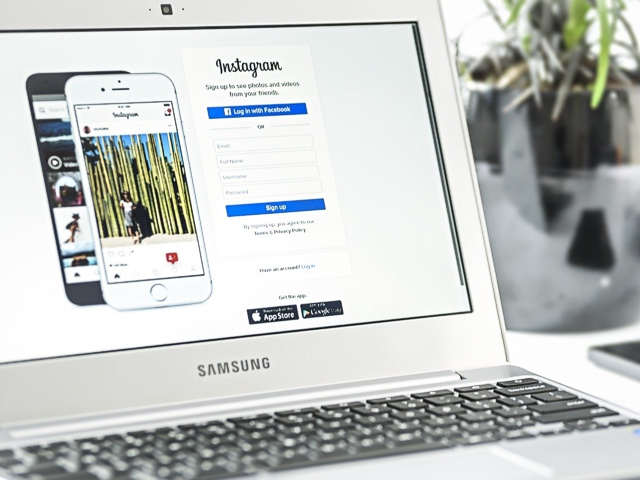
Ändern Sie die Art und Weise, wie Sie Ihre Momente mit einer Instagram-App für den PC teilen
Das beliebteste Social-Media-Netzwerk der Gegenwart ist zweifellos Instagram - die Facebook-eigene App zum Teilen von Fotos und Videos, die die Welt schon seit einiger Zeit in Atem hält. Das soziale Netzwerk hat die Dinge für seine Benutzer jedoch etwas komplizierter gemacht, da es keinen Zugriff auf die meisten seiner Funktionen außerhalb der mobilen App hat.
Die App ist ideal für unterwegs Benutzer, die jeden kleinen und großen Moment ihres Alltags erfassen und teilen möchten. Durch die Verwendung der Plattform auf Ihrem Desktop erhalten Sie jedoch ein besseres Erlebnis. Die Bilder sehen klarer und größer aus - etwas, das Ihre Aufmerksamkeit mehr erregt, da Sie nicht so schnell scrollen wie in der mobilen App.
Diejenigen, die die Plattform auf Ihrem PC erleben möchten, müssen jedoch eine spezielle Instagram-App für Drittanbieter herunterladen, mit der Sie Ihre besonderen Momente teilen können, ohne die Standardwebsite für Desktop verwenden zu müssen.
Holen Sie sich diese Instagram-Apps noch heute auf Ihren PC
Bei der Suche nach einer Instagram-App auf dem Desktop stoßen Sie möglicherweise auf eine Vielzahl von Optionen. Aber nicht alle von ihnen können die gewünschte Leichtigkeit bieten. Um Ihnen die Auswahl zu erleichtern, führen wir Sie hier durch einige der besten Instagram-Apps für PC:
-
Windows Store Instagram App
Die Windows Instagram-App ist für Windows 10 verfügbar und bietet Ihnen unglaubliche Funktionen, die denen der mobilen App ähneln. Es ist außergewöhnlich leicht und kann kostenlos heruntergeladen werden. Gehen Sie einfach zu Ihrem Microsoft Store auf Ihrem Desktop und Sie finden den Link zum Herunterladen dieser Instagram-App auf den PC. Hier ein Überblick über die verschiedenen Aspekte der Windows Instagram-App:
● Layout: Das Gesamtdesign der App ähnelt der mobilen Version. Sie haben alle Zugriffsoptionen am oberen Rand des Bildschirms, mit denen Sie aktualisieren, Direktnachrichten anzeigen und Bilder und Videos auf Ihr hochladen können Instagram Geschichte. Die Geschichten werden unter dem Bildschirm angezeigt und Sie erhalten eine Taskleiste, um Instagram zu durchsuchen, auf Ihre Homepage zuzugreifen, die letzten Likes zu überprüfen und Ihr Profil anzuzeigen.
● Inhalte hinzufügen: Einer der Hauptgründe, warum diese Instagram-App für den PC besser ist als die Website, ist, dass sie Optionen zum Hochladen von Fotos und Videos enthält. Auf der Desktop-Website können Sie keine neuen Beiträge hochladen. Sie können jetzt neue Beiträge mit der App hinzufügen, indem Sie einfach mit der rechten Maustaste auf das App-Symbol klicken und auf "Neuer Beitrag" tippen.
Das einzige Problem bei der Windows Instagram-App ist die Geschwindigkeit. Die App kann zeitweise langsam ausgeführt werden und das Laden von Seiten dauert länger. Das Anmelden bei Ihrem Konto kann auch ein wenig umständlich sein. Wenn Sie erst einmal reinkommen, wird die meiste Erfahrung ein Genuss sein.
Ausschnitt: Die Windows-Instagram-App verfügt über ein angenehmes Gesamtlayout und ermöglicht die einfache Veröffentlichung von Bildern und Videos in Ihrem Instagram-Konto. Probieren Sie es selbst aus.
-
Gramblr
Eine weitere Instagram-App für PC, die heutzutage an Bedeutung gewinnt, ist Gramblr, ein kostenloser Instagram-Client, der direkt in die API der Plattform eingebunden ist. Wenn Sie diese Instagram-App auf den Desktop heruntergeladen haben, erhalten Sie eine einfache und nützliche Möglichkeit, neue Bilder und Videos zu veröffentlichen. Dank seiner Toolsammlung können Sie auch Ihre Follower-Basis erweitern und die Einbindung Ihres Profils steigern. Schauen wir uns hier einige Eigenschaften an:
● Upload-Tools: Gramblr hat eine fantastische Suite von Upload-Tools, die auf Knopfdruck funktionieren. Genau wie Ihre Instagram Mobile App können Sie verschiedene Filter verwenden, um Ihre Fotos auszubessern. Es bietet eine gute Steuerung für Fokus, Beleuchtung, Sättigung und Schärfe. Dies alles ist äußerst nützlich, um ein stumpfes Bild lebendig und ansprechend zu gestalten. Das Beste: Sie haben die Möglichkeit, sechzig Likes von echten Instagram-Usern sofort zu Ihrem Image hinzuzufügen!
● Terminplanung: In der digitalen Welt dreht sich heutzutage alles um Automatisierung, und nichts wäre besser als eine Instagram-App für PC, die den Posting-Prozess automatisiert. Mit Gramblr können Sie dies erreichen, indem Sie direkt auf Ihre Instagram-API verlinken, um Bilder und Videos in Ihrem Namen hochzuladen. Alle Ihre Beiträge werden zum geplanten Zeitpunkt hochgeladen.
● Auto mag: Gramblr verfügt über eine "Gefällt mir" -Funktion, die automatisch auf die Schaltfläche "Gefällt mir" drückt, um mehr Augäpfel auf der Plattform zu erfassen. Sie können Bilder mit Hashtags auswählen, damit Sie immer eine bestimmte Zielgruppe ansprechen und erreichen. Danach können Sie die Option "Auto-Like" drücken und die Gramblr-App öffnen, um neue Beiträge automatisch zu mögen.
Bei dieser App können jedoch einige Probleme auftreten. Erstens erhalten Sie keine regelmäßigen Updates vom Entwickler. Zweitens befinden sich die meisten Funktionen in einem grauen Bereich, da die App nicht den Nutzungsbedingungen von Instagram entspricht. Sie können Gramblr auch nicht verwenden, um Benutzer zu benachrichtigen oder Storys hinzuzufügen.
Snippet: Gramblr ist eine Instagram-App für PC, die über zahlreiche Funktionen verfügt, um die Verwendung von Instagram zu vereinfachen. Testen Sie die innovativen Funktionen noch heute!
-
Rahmen
Wenn Sie auf dem Desktop nach einer leichten Instagram-App suchen, ist Ramme genau das Richtige für Sie. Die App nimmt Sie mit auf eine Reise, die sich nicht wesentlich von der Instagram-Anwendung auf der iOS-Plattform unterscheidet. Es gibt einige Gründe, warum sich diese App im Vergleich zur Website auszeichnet. Vor allem ist es die Funktionalität der App, die das Hochladen von Fotos und Storys sowie die direkten Nachrichtenoptionen umfasst. Es gibt jedoch andere Aspekte, die Ramme bei Desktop-Instagram-Benutzern so beliebt machen:
● Gut optimiert: Um Ramme verwenden zu können, benötigen Sie nur die EXE-Datei. Sie müssen nicht den mühsamen Vorgang des Auffindens eines Installationsprogramms oder Durchsuchen des Windows Store durchlaufen. Sie können auch die Größe des Ramme-Fensters auf Ihrem Desktop ändern, wodurch alles auf dem Bildschirm so angepasst wird, dass die Fenstergröße ohne Probleme ausgefüllt wird.
● Einfacheres Hochladen von Bildern: Das Hochladen von Bildern in der Windows Instagram-App ist etwas eigenartig und das Hochladen von Bildern auf die Desktop-Website ist überhaupt nicht möglich. Mit Ramme können Sie diese Einschränkungen mit einem Upload-Vorgang überwinden, der fast dem der mobilen App entspricht. Klicken Sie einfach auf das Symbol "+" am unteren Bildschirmrand und durchsuchen Sie den Windows-Datei-Explorer, um ein Foto oder Video zu finden, das Sie hochladen möchten. So einfach und unkompliziert ist es.
Sie werden selten auf Leistungsprobleme stoßen, da die App extrem leicht ist und nahtlos läuft. Daher wird diese Instagram-App für den PC sicherlich Ihre Erfahrung im sozialen Netzwerk verändern und eine einfachere Möglichkeit bieten, mit dem Rest Ihres Kreises in Verbindung zu bleiben.
Snippet: Mit Ramme können Sie die Einschränkungen beim Hochladen von Windows und anderen Instagram-Apps für PC überwinden. Sie werden die gut entwickelte Benutzeroberfläche und die praktischen Funktionen einfach lieben.
-
Windowed
Zu guter Letzt haben Sie eine Instagram-App für den PC namens Windowed. Alle Anmeldungen und Aktionen werden direkt über Ihre Instagram-API durchgeführt, sodass Sie sich nicht darum kümmern müssen, dass Sie Ihre Kontoinformationen an Dritte weitergeben. Windowed funktioniert erstaunlich, indem Sie direkt von Ihrem PC aus auf die mobile Browserversion von Instagram zugreifen können. Hier sind ein paar Features, die diese App von den übrigen abheben:
● mehr Engagement: Mit Windowed können Sie Ihren Instagram-Feed mit mehr Zeit in der Hand nach unten scrollen. Sie können mit einer Maus und einer Tastatur durch Posts navigieren, ohne auf Fotos doppelt zu tippen, wie dies in der mobilen App der Fall ist.
● Verwaltung mehrerer Konten: Dies ähnelt der Instagram-App für Mobilgeräte. Mit Windowed können Sie bis zu fünf Instagram-Konten problemlos verwalten. Gehen Sie einfach zu Ihrem Profil, klicken Sie oben auf Ihren Benutzernamen, und tippen Sie auf die Option "Konto hinzufügen", um mehrere Profile auf eine Plattform zu bringen.
● Freie Erreichbarkeit: Das Beste an der Verwendung dieser Instagram-App für Desktop-Computer ist, dass Sie kein Geld ausgeben müssen, um ihre Funktionen nutzen zu können. Diese Anwendung ist sowohl unter Windows als auch unter Mac OS verfügbar und kann kostenlos verwendet werden. Es gibt keine Premium-Versionen oder zusätzliche versteckte Kosten. Laden Sie einfach die Anwendung auf Ihren PC herunter und erhalten Sie vollen Zugriff auf alle Funktionen.
Snippet: Windowed ist eine Instagram-App für PCs, die über zahlreiche Funktionen verfügt, um Ihr Instagramming-Erlebnis zu verbessern. Sie können jetzt mehr Engagement erzielen und mehrere Konten verwalten, ohne einen Cent auszugeben. Hör zu!
Das Fazit…
Die oben erwähnte Liste fasst die besten Instagram-Apps für den PC zusammen. Sie werden viele dieser Apps auf dem Online-Marktplatz finden, aber Sie sollten die auswählen, die Ihrem Stil und Ihren Bedürfnissen entspricht. Die von Ihnen ausgewählte App sollte über eine benutzerfreundliche Oberfläche, eine intelligente Sammlung von Veröffentlichungsfunktionen und kostenlose Nutzungsbedingungen verfügen. Gleichzeitig ist es wichtig, dass die von Ihnen ausgewählte App den Nutzungsbedingungen von Instagram entspricht.
Welche der oben genannten ist Ihre Lieblings-Instagram-App auf dem Desktop? Lass es uns unten in den Kommentaren wissen. Glückliches Instagramming!